Wobble Maker vs AI 메이커 — 움직일 것인가, 생성할 것인가
움직임이 필요할 때 Gootaku의 Wobble Maker(기존 그림을 움직이기)와 AI 생성 메이커(GIF, Video) 중 무엇을 고를지 정하는 실전 가이드.
작성자: Bugra, Gootaku 창립자
핵심 요약
기존 그림을 움직이려면 Wobble Maker, 새로 만들려면 AI 생성 GIF나 Video를 씁니다. Gootaku Studio의 움직임 도구 셋을 고르는 법을 설명합니다.
목차
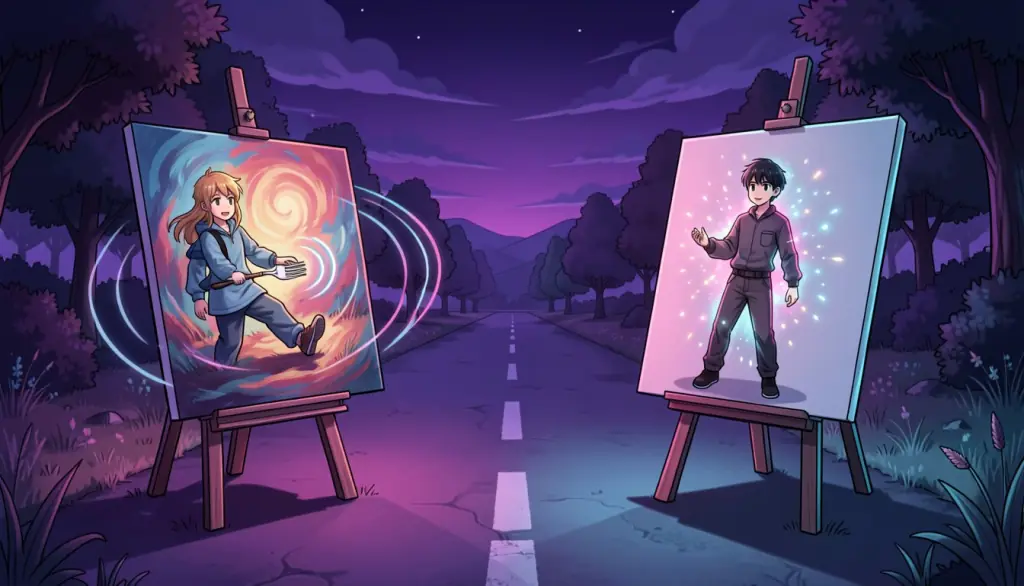
Gootaku Studio에는 움직임을 만들어내는 도구가 셋 있습니다. Wobble Maker, GIF Maker, Video Maker입니다. 각각 다른 문제를 해결하며, 엉뚱한 도구를 고르면 애초에 맞을 리 없던 결과물에 토큰을 날리게 됩니다. 실제 판단 기준을 정리했습니다.
핵심 질문: 그림이 이미 있나요?
어떤 도구를 쓸지 결정하는 건 이 질문 하나입니다.
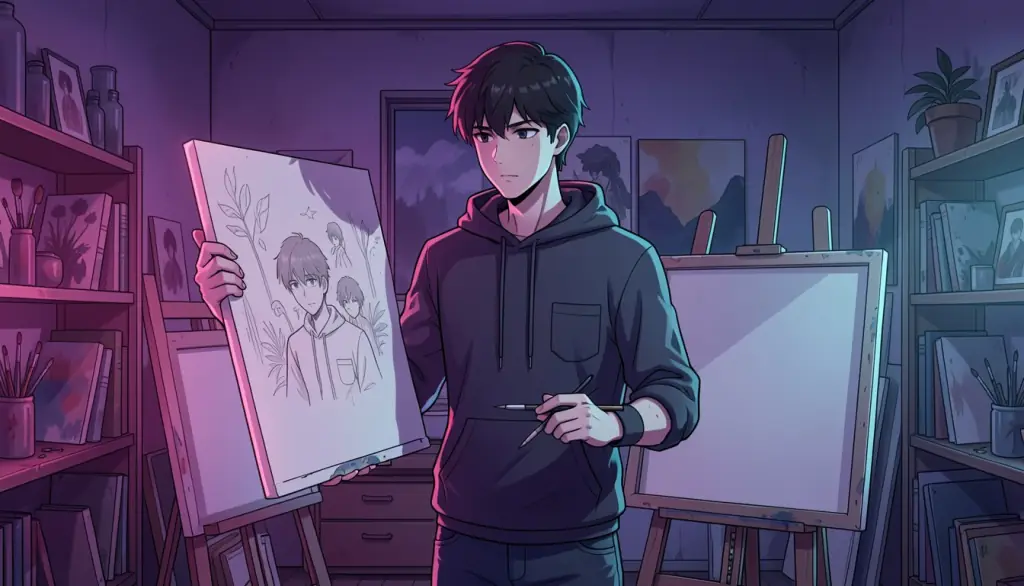
이미 이미지가 있고(사진, 스크린샷, 앞서 생성한 컷, 팬아트) 그저 움직이게 하고 싶다면 → Wobble Maker. 새로 무언가를 생성하지 않고, 기존 이미지 전체에 물리 기반 지글 움직임을 자동으로 더합니다 — 칠하거나 마스크를 만들 필요 없이 강도만 고르면 됩니다. 시각적으로 넣은 것이 그대로, 움직임만 더해져 나옵니다.
아직 그림이 없고 텍스트 프롬프트로 새 애니메이션 콘텐츠를 원한다면 → 짧은 치비 리액션 루프는 GIF Maker, 약 10초짜리 시네마틱 애니메 클립은 Video Maker. 둘 다 새 콘텐츠를 생성하며, 원본 그림이 필요 없습니다.
이것이 토큰 지출에 중요한 이유
Wobble Maker는 AI 생성 단계를 돌리지 않기 때문에 가격이 다릅니다 — 첫 내보내기 무료, 이후 토큰 1개. GIF Maker와 Video Maker는 각각 토큰 1개와 3개로 완전한 생성을 수행하는데, 무에서 새 그림이나 영상을 만들어내기 때문입니다. 이미 괜찮은 이미지가 있다면 Wobble Maker가 움직임을 더하는 가장 저렴한 방법입니다. 반대로 원본 그림이 없는데 이 경로를 택하면 먼저 그림을 생성해야 하니, 곧장 GIF Maker로 갔을 때보다 총 토큰이 더 듭니다.
움직임의 성격도 다릅니다
워블의 지글은 이미지 전체에 한꺼번에 적용되는 균일한 물리 기반 흔들림입니다 — 한 요소만 움직이는 것이 아니라 그림 전체가 숨 쉬는 느낌이죠. "이 정지 이미지에 생기가 조금 돈다"로 읽히지, 완전한 애니메이션으로 읽히지는 않습니다. GIF Maker의 치비 루프와 Video Maker의 클립은 둘 다 장면 전체의 움직임입니다 — 은은하게 흔들리는 정지 이미지가 아니라 캐릭터가 실제로 움직입니다.
"내 프로필 사진에 생기를 불어넣고 싶다"라면 대개 워블이 정답입니다. "캐릭터가 실제로 무언가를 하는 모습을 보여주고 싶다"라면 GIF나 Video Maker가 정답입니다.
빠른 참고표
| 상황 | 도구 |
|---|---|
| 사진/컷이 있고 은은한 움직임을 더하고 싶다 | Wobble Maker |
| 새로운 치비 리액션을 처음부터 만들고 싶다 | GIF Maker |
| 새로운 약 10초 시네마틱 애니메 클립을 원한다 | Video Maker |
| 버튜버/OC 공개에 지글 장식을 넣고 싶다 | Wobble Maker |
| 전신 액션 장면을 원한다 | Video Maker |
서로 잘 어울립니다
흔한 작업 흐름 하나. Manga나 Comic Maker에서 캐릭터 일러스트를 생성한 뒤, 바로 그 이미지를 Wobble Maker로 가져와 프로필 사진에 은은한 애니메이션 장식을 더하는 것입니다 — 하나만 고르는 대신 두 도구를 순서대로 쓰는 방식이죠.
자주 묻는 질문
GIF Maker 결과물에 Wobble Maker를 쓸 수 있나요?
Wobble Maker는 GIF가 아니라 정지 이미지를 입력으로 기대합니다 — GIF Maker로 움직이게 하기 전의 정지 그림에, 혹은 그 대신 사용하세요.
Video Maker는 그냥 긴 GIF Maker인가요?
아닙니다 — 렌더링 파이프라인도 목적도 다릅니다. GIF Maker는 짧은 치비 리액션 루프를, Video Maker는 약 10초짜리 시네마틱 장면 클립을 만듭니다. 길이만이 아니라 스타일과 움직임의 복잡도가 다릅니다.
어느 쪽이 가장 저렴한가요?
Wobble Maker(첫 내보내기 무료, 이후 토큰 1개)가 가장 저렴하고, 그다음이 GIF Maker와 이미지 메이커들(토큰 1개), 연산 부담이 가장 큰 Video Maker(토큰 3개)가 마지막입니다.
모든 메이커 둘러보기 → — 가입 시 무료 토큰 1개, 이틀마다 1개씩 추가, 카드 필요 없음.
More ways to bring this to life
나만의 만화를 만들 준비됐나요?
무료로 시작 — 카드 불필요. 가입 시 AI 생성 1회, 2일마다 +1회.
제작 시작하기On the go? Get the Gootaku Android app.
관련 가이드
워블 메이커 vs 수동 메시 리깅 (Live2D 스타일) — 언제 무엇이 필요할까
워블 메이커의 무료 즉석 GIF 워블과 전문적인 Live2D 스타일 메시 리깅을 솔직하게 비교합니다 — 각각이 실제로 무엇을 위한 것이고, 프로젝트에 어느 쪽이 필요한지 어떻게 판…
워블로 애니메이션하기 좋은 애니메이션 요소들 — 머리카락, 귀, 리본 등
워블 메이커를 위한 실전 리스트 글 — 머리카락, 고양이 귀, 리본, 포니테일, 액세서리, 천, 꼬리 중 어떤 요소가 가장 잘 통하는지, 각각에 맞는 강도와 원본 이미지 선택 팁까…
OC나 버튜버 공개용 지글 GIF 만드는 법
캐릭터 공개, PFP 루프, OC 쇼케이스 게시물을 위한 워블 메이커 활용 가이드 — AI 없이, 첫 내보내기 무료.…
푸루푸루 효과 완전 정리 — 애니메이션 스크린에서 DIY까지 물리 트로프
애니메이션에서 푸루푸루(プルプル)가 실제로 무엇을 의미하는지 — 부드러운 흔들림 모션의 역사와 시각적 문법 — 그리고 워블 메이커로 무료로 직접 재현하는 방법.…
움직이는 프사 가이드 — 디스코드용 루프 아바타 만들기
디스코드, 트위치, 텔레그램에서 깔끔하게 반복 재생되는 움직이는 애니 프로필 사진 만드는 법 — 스타일 선택, 사이즈, 내보내기 팁까지.…
X/트위터 프로필 헤더용 반복 재생 애니메이션 GIF 만드는 법
X/트위터 프로필 헤더에 맞는 사이즈와 속도로 AI 애니메이션 GIF 루프를 만드는 실전 가이드 — 프롬프트 공식과 먼저 알아야 할 플랫폼 특성까지.…