Wobble Maker vs los Makers de IA — Cuándo Animar y Cuándo Generar
Cómo decidir entre el Wobble Maker de Gootaku (animar arte que ya tienes) y los makers de generación con IA (GIF, Video) cuando quieres movimiento.
Escrito por Bugra, fundador de Gootaku
Respuesta rápida
Elige según si ya tienes el arte: si tienes una imagen y solo quieres que se mueva, usa Wobble Maker, que no genera nada nuevo y añade un temblor con física a toda la imagen; si aún no tienes arte, usa el GIF Maker o el Video Maker. Elegir mal quema tokens.
Contenido
Gootaku Studio tiene tres herramientas que producen movimiento: Wobble Maker, GIF Maker y Video Maker. Resuelven problemas distintos, y elegir la equivocada quema tokens en un resultado que nunca iba a servirte. Este es el árbol de decisión real.
La Pregunta Clave: ¿Ya Tienes el Arte?
Esta única pregunta determina qué herramienta usar.
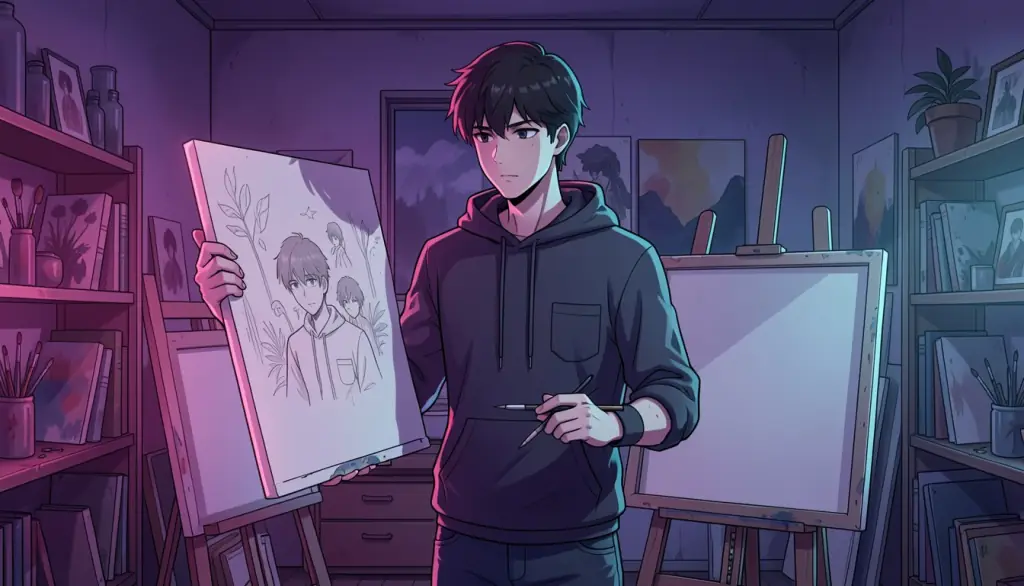
Ya tienes una imagen (una foto, una captura, un panel que generaste antes, fan art) y solo quieres que se mueva → Wobble Maker. No genera nada nuevo; le agrega automáticamente un temblor basado en física a toda la imagen existente — sin pintar ni enmascarar nada, solo eliges una intensidad y listo. Lo que entra visualmente es lo que sale, más el movimiento.
Todavía no tienes arte y quieres contenido animado nuevo a partir de un prompt de texto → GIF Maker para un bucle chibi corto de reacción, o Video Maker para un clip de anime cinematográfico de unos 10 segundos. Los dos generan contenido nuevo; ninguno necesita arte de origen.
Por Qué Esto Importa para tus Tokens
El Wobble Maker tiene otro precio porque no ejecuta un paso de generación con IA — la primera exportación es gratis y después cuesta 1 token. El GIF Maker y el Video Maker sí corren una generación completa (1 token y 3 tokens respectivamente) porque están creando arte o metraje nuevo desde cero. Usar el Wobble Maker cuando ya tienes una imagen fuerte es la forma más barata de agregar movimiento; usarlo cuando todavía no tienes arte de origen solo significa ir a generar una primero, lo que te cuesta más tokens en total que haber ido directo al GIF Maker.
El Estilo de Movimiento También Cambia
El temblor del Wobble es un vaivén uniforme y basado en física que se aplica a toda la imagen a la vez — la imagen entera respira, en lugar de moverse solo un elemento suyo. Se lee como "esta imagen fija tiene algo de vida", no como animación completa. Los bucles chibi del GIF Maker y los clips del Video Maker son movimiento de escena completo — un personaje moviéndose de verdad, no una imagen fija meciéndose con delicadeza.
Si lo que quieres es "que mi foto de perfil se sienta viva", el Wobble suele ser lo correcto. Si lo que quieres es "mostrar a un personaje haciendo algo", lo correcto es el GIF o el Video Maker.
Referencia Rápida
| Situación | Herramienta |
|---|---|
| Tienes una foto/panel y quieres agregarle movimiento sutil | Wobble Maker |
| Quieres una reacción chibi nueva desde cero | GIF Maker |
| Quieres un clip de anime cinematográfico nuevo de ~10s | Video Maker |
| Quieres un reveal de VTuber/OC con un toque de temblor | Wobble Maker |
| Quieres un momento de acción de cuerpo completo | Video Maker |
Se Combinan Muy Bien
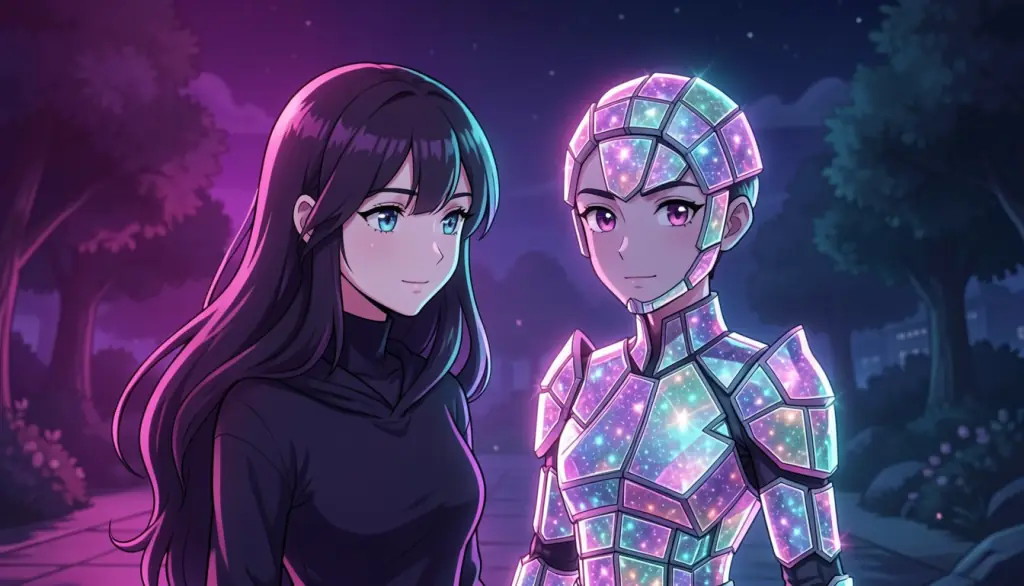
Un flujo de trabajo común: generas un retrato de personaje en el Manga o Comic Maker y después llevas esa misma imagen al Wobble Maker para darle un detalle animado sutil a la foto de perfil — usando dos herramientas en secuencia en lugar de elegir solo una.
Sigue leyendo: Cómo Hacer un GIF Meme Wiggle/Jiggle Desde Cualquier Imagen · Cómo Hacer un GIF Wobble a Partir de una Captura de Pantalla o Foto
Preguntas Frecuentes
¿Puedo usar el Wobble Maker sobre un resultado del GIF Maker?
El Wobble Maker espera una imagen fija como entrada, no un GIF — úsalo sobre el arte fijo antes de animarlo con el GIF Maker, o en lugar de hacerlo.
¿El Video Maker es solo una versión más larga del GIF Maker?
No — el pipeline de render y el propósito son distintos. El GIF Maker hace bucles chibi cortos de reacción; el Video Maker hace clips de escena cinematográficos de ~10 segundos. Cambia el estilo y la complejidad del movimiento, no solo la duración.
¿Cuál es la más barata?
El Wobble Maker (primera exportación gratis, después 1 token), seguido del GIF Maker y los makers de imagen (1 token), y por último el Video Maker (3 tokens) como la opción más intensiva en cómputo.
Explora todos los makers → — 1 token gratis para empezar y 1 más cada dos días, sin tarjeta.
More ways to bring this to life
¿Listo para crear tu propio manga?
Empieza gratis — sin tarjeta. 1 generación de IA gratis al registrarte, +1 cada 2 días.
Empezar a CrearOn the go? Get the Gootaku Android app.
Guías relacionadas
Wobble Maker vs Rigging de Malla Manual (Estilo Live2D) — Cuándo Necesitas Cuál
Comparación honesta entre el balanceo GIF instantáneo y gratuito de Wobble Maker y el rigging de mal…
Los Mejores Elementos Anime para Animar con Wobble — Pelo, Orejas, Cintas y Más
Qué elementos anime animan mejor en el Creador de Wobble (pelo, orejas de gato, cintas, coletas, joy…
Cómo Hacer un GIF Jiggle para la Revelación de tu OC o VTuber
Guía de casos de uso de Wobble Maker para revelaciones de personajes, loops de foto de perfil y exhi…
El Efecto Purupuru Explicado — El Recurso de Física del Anime, De la Pantalla al Hazlo Tú Mismo
Qué significa purupuru en el anime, su historia y su gramática visual de movimiento suave tipo gelat…
Guía de PFP Animado — Crea un Avatar en Bucle para Discord
Cómo hacer una foto de perfil anime animada con un bucle limpio para Discord, Twitch y Telegram: est…
Cómo Hacer un GIF Anime en Bucle para Cabeceras de Perfil de X/Twitter
Guía para crear bucles de GIF anime con IA para cabeceras de perfil de X/Twitter, con tamaño y ritmo…