Wobble Maker vs les Makers IA — Animer ou Générer, Comment Choisir
Wobble Maker (animer une image existante) ou makers IA (GIF, Video) pour obtenir du mouvement ? Un guide de décision concret pour choisir.
Écrit par Bugra, fondateur de Gootaku
Réponse rapide
Si vous avez déjà l'image, animez-la avec Wobble Maker ; sinon, générez avec le GIF Maker ou le Video Maker. Choisir le mauvais outil revient à griller des tokens sur un résultat qui ne conviendra pas. Le guide donne l'arbre de décision.
Sommaire
Gootaku Studio propose trois outils qui produisent du mouvement : Wobble Maker, GIF Maker et Video Maker. Ils résolvent des problèmes différents, et se tromper d'outil, c'est griller des tokens sur un résultat qui n'allait de toute façon pas coller. Voici le véritable arbre de décision.
La Question Centrale : Avez-vous Déjà l'Image ?
C'est la seule question qui détermine l'outil à utiliser.
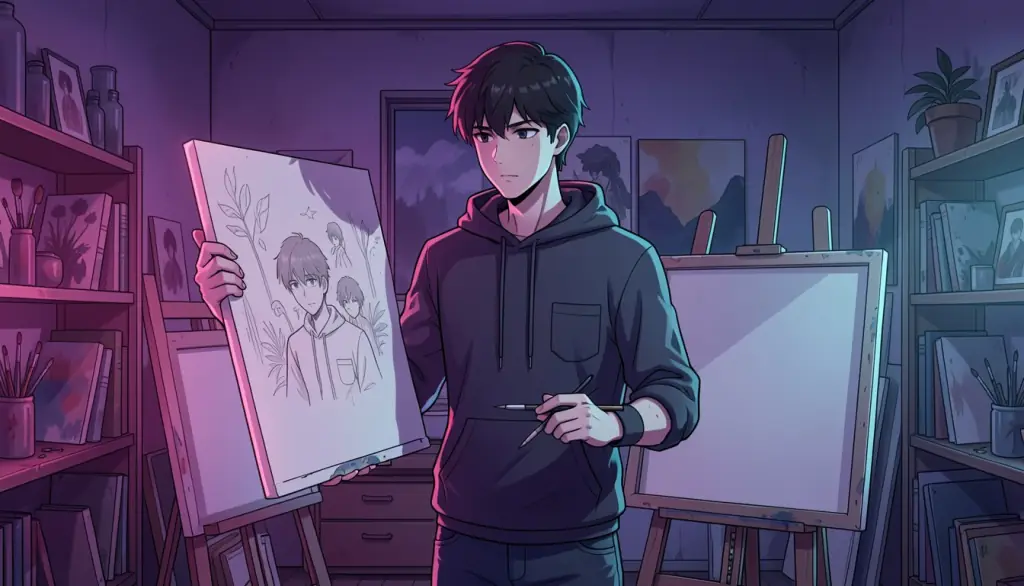
Vous avez déjà une image (une photo, une capture d'écran, une case générée plus tôt, un fan art) et vous voulez juste qu'elle bouge → Wobble Maker. Il ne génère rien de nouveau ; il ajoute automatiquement une ondulation basée sur la physique à l'image existante tout entière — sans peinture ni masquage, il suffit de choisir une intensité et c'est parti. Ce qui entre visuellement est ce qui ressort, avec du mouvement en plus.
Vous n'avez pas encore d'image et vous voulez du contenu animé inédit à partir d'un prompt textuel → GIF Maker pour une courte boucle de réaction chibi, ou Video Maker pour un clip anime cinématographique d'environ 10 secondes. Les deux génèrent du contenu neuf ; ni l'un ni l'autre n'a besoin d'image source.
Pourquoi Ça Compte pour Vos Tokens
Wobble Maker est facturé autrement parce qu'il ne lance pas d'étape de génération IA — premier export gratuit, puis 1 token ensuite. GIF Maker et Video Maker font tourner une génération complète (respectivement 1 token et 3 tokens) parce qu'ils créent une illustration ou des images à partir de rien. Utiliser Wobble Maker quand vous avez déjà une image forte, c'est la façon la moins chère d'ajouter du mouvement ; l'utiliser quand vous n'avez pas encore d'image source revient à aller en générer une d'abord, ce qui coûte au total plus de tokens que d'attaquer directement par GIF Maker.
Le Style de Mouvement Diffère Aussi
L'ondulation de Wobble est un balancement uniforme et physique, appliqué à toute l'image d'un coup — c'est l'image qui respire, pas un de ses éléments qui bouge. Ça se lit comme « cette image fixe a un peu de vie », pas comme une vraie animation. Les boucles chibi de GIF Maker et les clips de Video Maker sont, eux, du mouvement de scène complet — un personnage qui bouge réellement, pas une image fixe qui oscille doucement.
Si ce que vous voulez, c'est « donner vie à ma photo de profil », Wobble est généralement le bon choix. Si ce que vous voulez, c'est « montrer un personnage en train de faire quelque chose », c'est GIF Maker ou Video Maker.
Aide-mémoire
| Situation | Outil |
|---|---|
| Vous avez une photo/case et voulez y ajouter un mouvement discret | Wobble Maker |
| Vous voulez une nouvelle réaction chibi partant de zéro | GIF Maker |
| Vous voulez un nouveau clip anime cinématographique d'environ 10 s | Video Maker |
| Vous voulez une révélation de VTuber/OC avec une touche ondulante | Wobble Maker |
| Vous voulez un moment d'action en pied | Video Maker |
Ils se Combinent Très Bien
Un enchaînement courant : générer un portrait de personnage dans Manga Maker ou Comic Maker, puis amener cette image exacte dans Wobble Maker pour une touche animée discrète sur la photo de profil — deux outils à la suite plutôt qu'un seul à choisir.
À lire aussi : Comment Faire un GIF Meme Wiggle/Jiggle à Partir de N'importe Quelle Image · Comment créer un GIF Wobble à partir d'une capture d'écran ou d'une photo
More ways to bring this to life
FAQ
Puis-je passer une sortie de GIF Maker dans Wobble Maker ?
Wobble Maker attend une image fixe en entrée, pas un GIF — utilisez-le sur l'illustration fixe avant de l'animer avec GIF Maker, ou à la place.
Video Maker, c'est juste un GIF Maker plus long ?
Non — pipeline de rendu et finalité différents. GIF Maker produit de courtes boucles de réaction chibi ; Video Maker produit des clips de scène cinématographiques d'environ 10 secondes. Le style et la complexité du mouvement diffèrent, pas seulement la durée.
Lequel est le moins cher ?
Wobble Maker (premier export gratuit, puis 1 token), suivi de GIF Maker et des makers d'images (1 token), puis Video Maker (3 tokens), l'option la plus gourmande en calcul.
Découvrez tous les makers → — 1 token gratuit pour démarrer, plus 1 tous les deux jours, sans carte bancaire.
Prêt à créer votre propre manga ?
Commencez gratuitement — sans carte. 1 génération IA offerte à l'inscription, +1 tous les 2 jours.
Commencer à CréerOn the go? Get the Gootaku Android app.
Guides associés
Wobble Maker vs rigging mesh manuel (style Live2D) — Quand vous avez besoin de lequel
Wobble GIF instantané de Wobble Maker ou rigging mesh pro style Live2D : à quoi chacun sert vraiment…
Meilleurs éléments anime à animer avec Wobble — cheveux, oreilles, rubans et plus
Quels éléments anime s'animent le mieux dans Wobble Maker : cheveux, oreilles de chat, rubans, couet…
Comment créer un GIF qui jiggle pour votre reveal d'OC ou de VTuber
Un guide de cas d'usage de Wobble Maker pour les reveals de personnages, les boucles PFP, et les pos…
L'effet purupuru expliqué — le trope physique anime, de l'écran au DIY
Ce que purupuru (プルプル) signifie en anime, son histoire et sa grammaire visuelle, et comment recréer …
PFP animée pour Discord : créer un avatar en boucle
Comment créer une photo de profil anime animée qui boucle proprement pour Discord, Twitch et Telegra…
Comment créer un GIF anime en boucle pour bannière de profil X/Twitter
Créez des boucles GIF anime IA dimensionnées pour les bannières de profil X/Twitter, avec formules d…