Wobble Maker против ИИ-генераторов — когда анимировать, а когда генерировать
Практический гид по выбору между Wobble Maker от Gootaku (анимировать существующий арт) и генеративными инструментами (GIF, Video) для движения.
Автор: Bugra, основатель Gootaku
Коротко
Когда анимировать в Wobble Maker, а когда генерировать? Если арт у вас уже есть, берите Wobble Maker: он ничего не генерирует заново, а добавляет покачивание. Если нужно новое изображение или движение, используйте GIF Maker или Video Maker, чтобы не тратить токены на неподходящий результат.
Содержание
В Gootaku Studio есть три инструмента, дающих движение: Wobble Maker, GIF Maker и Video Maker. Они решают разные задачи, и неверный выбор сжигает токены на результат, который изначально не подходил. Вот реальное дерево решений.
Главный вопрос: арт у вас уже есть?
Это единственный вопрос, который определяет выбор инструмента.
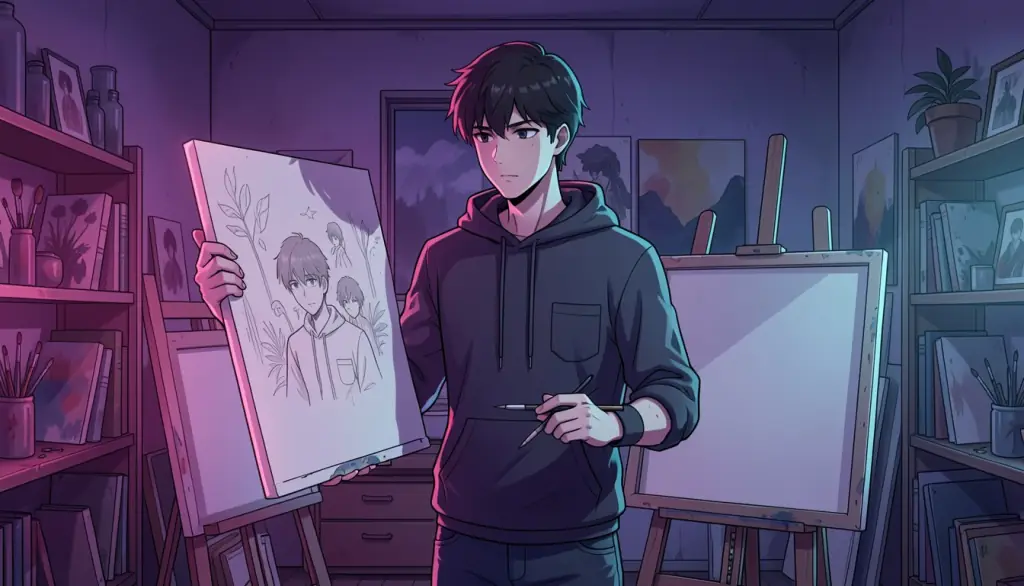
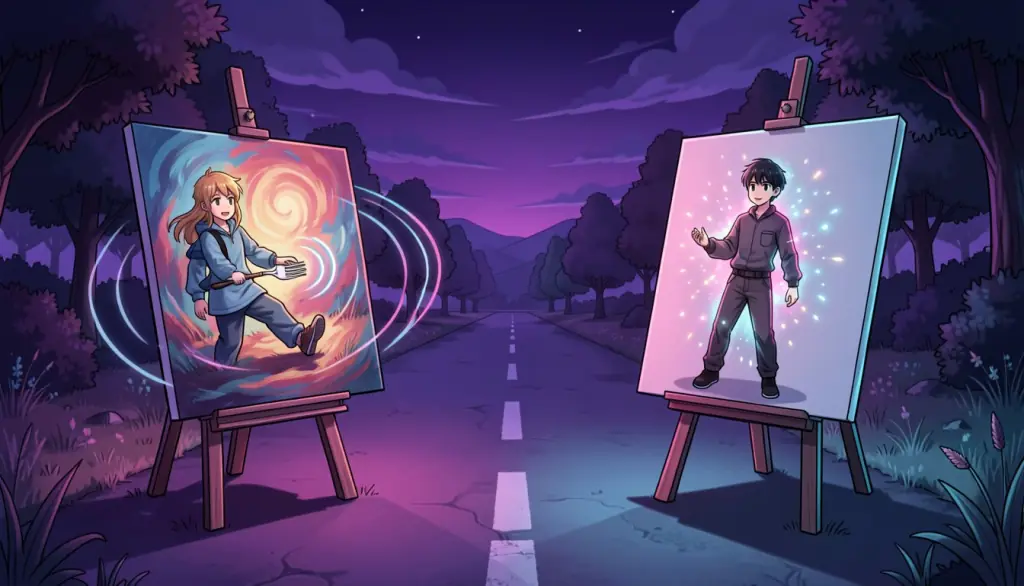
У вас уже есть изображение (фото, скриншот, ранее сгенерированная панель, фан-арт) и нужно просто заставить его двигаться → Wobble Maker. Он ничего не генерирует заново; он автоматически добавляет физическое покачивание всему существующему изображению — без рисования и масок, просто выберите силу и вперёд. Что зашло визуально, то и выйдет, плюс движение.
Арта ещё нет, и нужен новый анимированный контент по текстовому промпту → GIF Maker для короткой чиби-петли-реакции или Video Maker для кинематографичного аниме-ролика примерно на 10 секунд. Оба генерируют свежий контент; исходный арт им не нужен.
Почему это важно для расхода токенов
Wobble Maker тарифицируется иначе, потому что не запускает этап ИИ-генерации: первый экспорт бесплатно, дальше 1 токен. GIF Maker и Video Maker оба выполняют полную генерацию (1 токен и 3 токена соответственно), потому что создают новый рисунок или видеоряд из ничего. Использовать Wobble Maker, когда у вас уже есть сильное изображение, — самый дешёвый способ добавить движение; использовать его, когда исходного арта ещё нет, означает сначала пойти и сгенерировать его, а это в сумме дороже, чем сразу взять GIF Maker.
Характер движения тоже разный
Покачивание Wobble — это равномерное физическое колыхание, применяемое сразу ко всему изображению: дышит сама картинка, а не один её элемент. Оно читается как «в этой статичной картинке появилось немного жизни», а не как полноценная анимация. Чиби-петли GIF Maker и ролики Video Maker — это движение всей сцены: персонаж действительно двигается, а не статичная картинка мягко колышется.
Если вам нужно «чтобы аватарка ожила», обычно прав Wobble. Если нужно «показать, как персонаж что-то делает», правы GIF или Video Maker.
Краткая памятка
| Ситуация | Инструмент |
|---|---|
| Есть фото/панель, нужно добавить лёгкое движение | Wobble Maker |
| Нужна новая чиби-реакция с нуля | GIF Maker |
| Нужен новый кинематографичный аниме-ролик на ~10 с | Video Maker |
| Нужен реавил VTuber/OC с покачиванием | Wobble Maker |
| Нужен полноростовой момент действия | Video Maker |
Они хорошо сочетаются друг с другом
Частый рабочий процесс: сгенерировать портрет персонажа в Manga или Comic Maker, а затем занести именно это изображение в Wobble Maker ради лёгкого анимированного штриха для аватарки — использовать два инструмента подряд, а не выбирать один.
Читайте также: Как сделать мем-гифку с покачиванием из любой картинки · Как сделать Wobble GIF из скриншота или фото
Часто задаваемые вопросы
Можно ли применить Wobble Maker к результату GIF Maker?
Wobble Maker ожидает на входе статичное изображение, а не GIF — применяйте его к статичному арту до того, как анимировать его в GIF Maker, или вместо этого.
Video Maker — это просто более длинный GIF Maker?
Нет — другой конвейер рендера и другое назначение. GIF Maker делает короткие чиби-петли-реакции; Video Maker делает кинематографичные ролики сцен примерно на 10 секунд. Отличаются стиль и сложность движения, а не только длина.
Что дешевле всего?
Wobble Maker (первый экспорт бесплатно, дальше 1 токен), затем GIF Maker и генераторы изображений (1 токен), затем Video Maker (3 токена) как самый требовательный к вычислениям вариант.
Посмотрите все генераторы → — 1 бесплатный токен на старт и ещё 1 каждые два дня, без карты.
More ways to bring this to life
Готовы создать свою мангу?
Начните бесплатно — без карты. 1 ИИ-генерация при регистрации, +1 раз в 2 дня.
Начать СоздаватьOn the go? Get the Gootaku Android app.
Похожие руководства
Wobble Maker vs ручной меш-риггинг (в стиле Live2D) — когда что нужно
Сравнение бесплатного мгновенного покачивания GIF в Wobble Maker с профессиональным меш-риггингом в …
Лучшие элементы аниме для анимации через Wobble — волосы, ушки, ленты и другое
Какие элементы аниме лучше всего анимируются в Wobble Maker: волосы, ушки, ленты, хвостики, украшени…
Как сделать джигл-GIF для поста-раскрытия вашего ОС или VTuber
Прикладной гайд по Wobble Maker для раскрытий персонажей, петель ПФП и постов-презентаций ОС — без И…
Эффект пурупуру объяснён — троп аниме-физики, от экрана до DIY
Что значит пурупуру в аниме: история и визуальная грамматика мягкого покачивающегося движения и как …
Анимированная аватарка для Discord — руководство по лупящемуся PFP
Как сделать анимированную аниме-аватарку, которая действительно чисто лупится в Discord, Twitch и Te…
Как сделать зацикленный аниме-GIF для шапки профиля X/Twitter
Как сделать петлю ИИ аниме-GIF для шапки профиля X/Twitter: размер, темп, формулы промптов и особенн…